


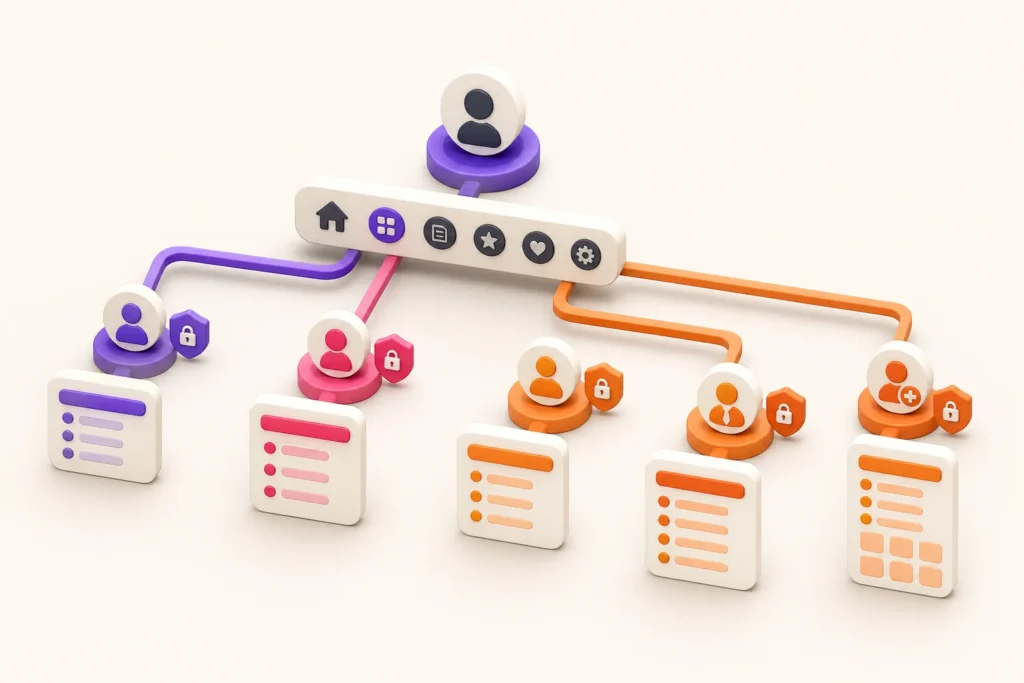
Un visitatore pubblico, cliente, editore e amministratore hanno raramente bisogno della stessa navigazione. Mostrare ogni destinazione a tutti crea confusione; mantenere un menu separato per ogni stato crea lavoro duplicato.
I menu WordPress condizionali in base al ruolo utente possono mantenere la navigazione pertinente, ma le regole di visibilità non devono essere confuse con la sicurezza. Nascondere un elemento di menu non impedisce l’accesso diretto al suo URL.
Questa guida spiega come le agenzie possono progettare condizioni di menu mantenibili per utenti non autenticati, utenti autenticati e ruoli WordPress selezionati.
Separare navigazione da autorizzazione
I ruoli WordPress raggruppano le capacità che determinano cosa possono fare gli utenti autenticati. Il codice applicativo corretto dovrebbe controllare la capacità richiesta prima di esporre dati o azioni protette.
Una regola di menu cambia se un link è mostrato. Migliora l’orientamento e riduce le scelte irrilevanti. Non deve essere l’unico controllo che protegge un account, un report, un download o una funzione di amministrazione.
Usa entrambi i livelli:
- condizione di navigazione per rilevanza;
- controllo di capacità o accesso lato server per sicurezza.
Mappare il pubblico prima di creare regole
Elenca i veri stati dei visitatori, ad esempio:
- visitatore non autenticato;
- cliente o abbonato autenticato;
- contributore o autore;
- editore;
- amministratore;
- ruolo di membership o commercio personalizzato.
Per ogni destinazione, registra chi dovrebbe vedere il link e chi è autorizzato ad aprire la destinazione.
Non assumere che i nomi dei ruoli formino una semplice gerarchia. WordPress descrive i ruoli come collezioni di responsabilità e capacità; i ruoli personalizzati potrebbero non seguire l’ordine predefinito.
Usa una gerarchia di regole semplice
Preferisci la regola meno complessa che funziona:
- Tutti gli utenti per navigazione universale.
- Solo non autenticati per accesso, registrazione o percorsi di conversione pubblici.
- Solo autenticati per navigazione a livello di account condivisa da utenti autenticati.
- Ruoli specifici dove la destinazione serve una responsabilità definita.
- Escludi ruoli selezionati solo quando l’esclusione è più facile da mantenere rispetto a un elenco positivo.
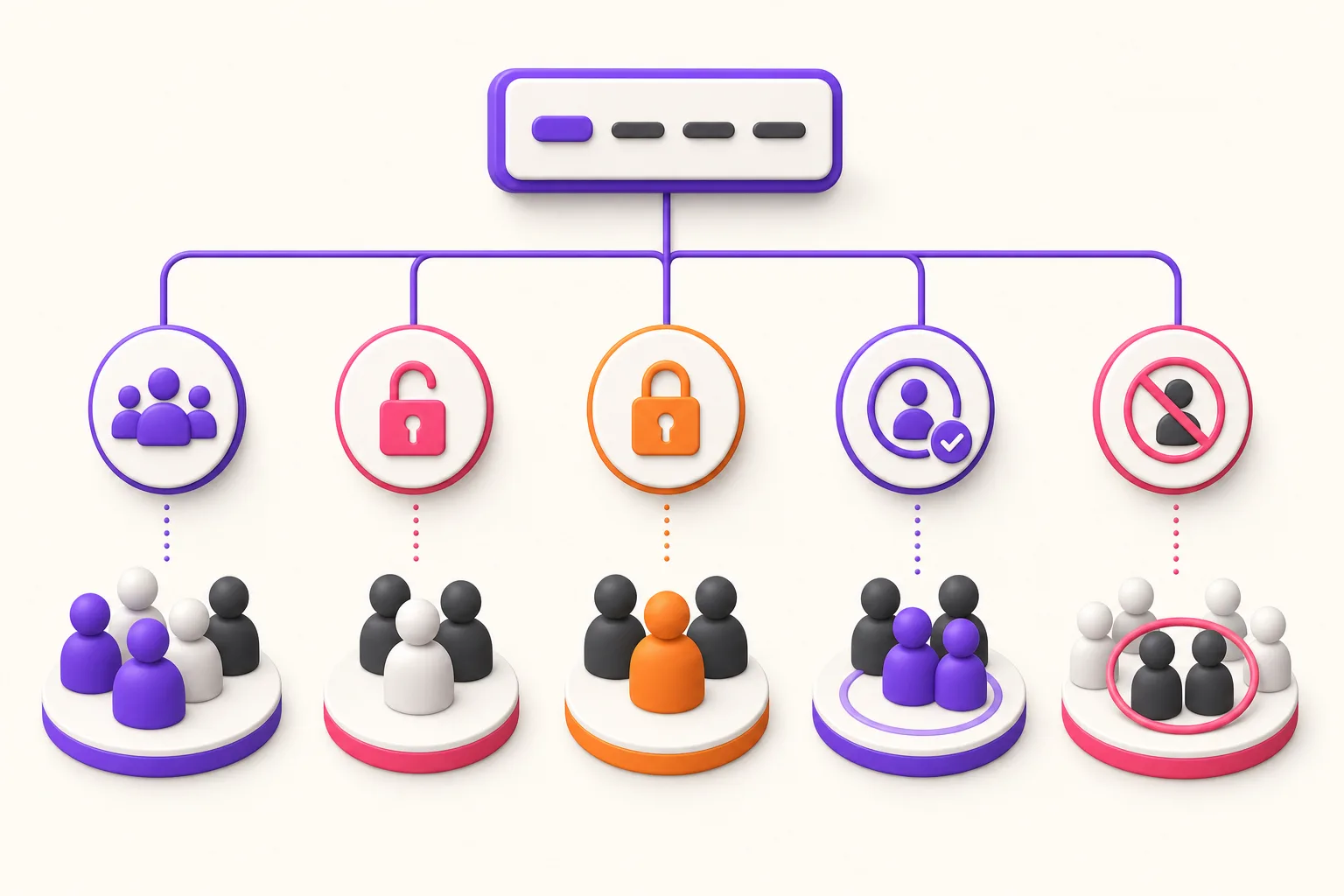
Le regole positive sono solitamente più facili da spiegare. “Mostra a clienti ed editori” è più chiaro di un lungo elenco di esclusione i cui futuri ruoli personalizzati potrebbero comportarsi in modo imprevisto.
Pattern di navigazione comuni
Accesso e account
Mostra “Accedi” ai visitatori non autenticati e “Il mio account” o “Disconnetti” agli utenti autenticati.
Spazio di lavoro editoriale
Mostra scorciatoie per la gestione dei contenuti solo ai ruoli editoriali appropriati, mentre la destinazione controlla ancora le capacità.
Risorse per i clienti
Mostra navigazione per account, ordini o download al ruolo cliente pertinente. Proteggi i dati sottostanti in modo indipendente.
Amministrazione agenzia e cliente
Tieni i link operativi fuori dalla navigazione normale dei clienti ed evita di concedere il ruolo di Amministratore solo per rendere visibile un link.
Evita la duplicazione delle regole
Prima di aggiungere una nuova condizione, controlla se il menu eredita già logiche dal tema, plugin di membership, sistema di commercio o codice personalizzato.
Più sistemi di visibilità possono confliggere e rendere difficile la risoluzione dei problemi. Scegli un proprietario per ogni condizione dell’elemento di menu e documenta le eccezioni.
Considera la cache della pagina
Alcune cache a pagina intera memorizzano versioni diverse per utenti autenticati e non autenticati; altre bypassano la cache per sessioni authenticate. Una cache configurata in modo errato può esporre una navigazione obsoleta o mostrare lo stato del menu sbagliato anche quando la destinazione sottostante rimane protetta.
Dopo aver modificato gli elementi condizionali:
- pulisci le cache pertinenti;
- testa una sessione pulita non autenticata;
- testa ruoli rappresentativi autenticati;
- passa tra accesso e disconnessione senza riutilizzare un vecchio snapshot della pagina;
- verifica le varianti di menu mobile e desktop;
- conferma che la destinazione protetta controlli ancora l’autorizzazione.
Tratta la navigazione in cache errata come un difetto dell’esperienza utente e indaga sulle regole di variazione della cache piuttosto che indebolire il controllo degli accessi.
Testa ogni stato
Crea una matrice:
| Stato | Elementi visibili attesi | Destinazioni protette testate? |
|---|---|---|
| Non autenticato | Percorsi pubblici e di accesso | Sì |
| Abbonato/cliente | Percorsi per account e clienti | Sì |
| Editore | Percorsi editoriali | Sì |
| Amministratore | Percorsi operativi | Sì |
| Ruolo personalizzato | Percorsi approvati espliciti | Sì |
Testa con account reali non amministratori. Gli amministratori spesso aggirano le restrizioni o vedono controlli che gli utenti normali non vedono.
Testa anche:
- renderizzazioni del menu desktop e mobile;
- navigazione e focus da tastiera;
- cache per pagine autenticati e non autenticati;
- etichette di menu tradotte e destinazioni;
- modifiche dopo accesso e disconnessione;
- accesso diretto all’URL per utenti non autorizzati.
Il menu potrebbe renderizzarsi in modo diverso su mobile, ma WpAgencyKit Le regole di visibilità delle Condizioni del Menu sono basate sullo stato di accesso e sui ruoli. L’anteprima del dispositivo e il comportamento modale mobile non dovrebbero essere descritti come sicurezza o visibilità del menu basata sul dispositivo.
Usa i modali con attenzione
Aprire una pagina o un post di WordPress in un modale può mantenere un utente nel contesto. Moduli dinamici o JavaScript complesso necessitano di comportamento dal vivo, mentre contenuti statici possono essere adatti per il prerendering.
I siti remoti spesso impediscono l’incorporamento di iframe tramite intestazioni di sicurezza. Usa un percorso normale sulla stessa pagina o in una nuova scheda quando la destinazione non può essere incorporata in modo affidabile.
I controlli di accessibilità dovrebbero includere l’ingresso del focus, il comportamento di escape/chiusura, l’etichettatura, l’operazione da tastiera e il ripristino del focus.
Configura WpAgencyKit Condizioni del Menu
WpAgencyKit Condizioni del Menu aggiunge controlli per ogni elemento di menu per:
- tutti gli utenti;
- utenti autenticati;
- utenti non autenticati;
- ruoli selezionati;
- esclusione di ruoli selezionati;
- comportamento di apertura sulla stessa pagina, in una nuova scheda o modale dove appropriato.
Usa queste funzionalità per ridurre i menu duplicati mantenendo i controlli di capacità di WordPress sulle destinazioni protette.
Checklist di manutenzione
- rivedi gli elementi condizionali dopo aver aggiunto o rimosso ruoli;
- testa con account utente rappresentativi;
- conferma che l’accesso diretto non autorizzato sia bloccato;
- rivedi il comportamento della cache;
- controlla la navigazione mobile e da tastiera;
- aggiorna le etichette di menu tradotte e gli URL;
- documenta quale sistema possiede ogni regola di visibilità;
- rimuovi condizioni per destinazioni ritirate;
- includi test di navigazione nelle versioni di membership o account.
Rendi la navigazione pertinente senza indebolire il controllo degli accessi
I menu condizionali sono uno strumento per l’esperienza utente. Aiutano ogni pubblico a trovare il percorso giusto e riducono la necessità di strutture di navigazione duplicate.
Mantieni le regole semplici, testa stati reali degli utenti e applica la sicurezza alla destinazione. Quando quelle responsabilità rimangono separate, le agenzie possono personalizzare la navigazione senza creare false protezioni.