


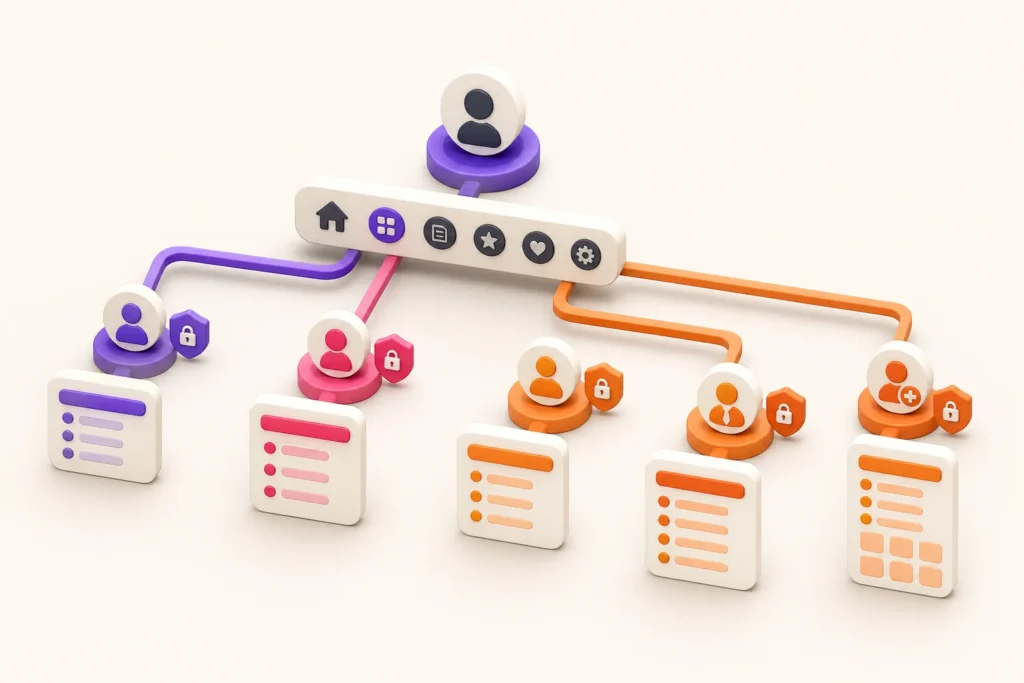
Ein öffentlicher Besucher, Kunde, Redakteur und Administrator benötigen selten dieselbe Navigation. Das Anzeigen jedes Ziels für alle schafft Unordnung; die Pflege eines separaten Menüs für jeden Status führt zu doppelter Arbeit.
Bedingte WordPress-Menüs nach Benutzerrolle können die Navigation relevant halten, aber Sichtbarkeitsregeln dürfen nicht mit Sicherheit verwechselt werden. Das Verstecken eines Menüelements verhindert nicht den direkten Zugriff auf seine URL.
Dieser Leitfaden erklärt, wie Agenturen wartbare Menübedingungen für abgemeldete Benutzer, angemeldete Benutzer und ausgewählte WordPress-Rollen entwerfen können.
Trennen Sie Navigation von Autorisierung
WordPress-Rollen gruppieren Fähigkeiten, die bestimmen, was angemeldete Benutzer tun können. Der richtige Anwendungscode sollte die erforderliche Fähigkeit überprüfen, bevor geschützte Daten oder Aktionen offengelegt werden.
Eine Menüregel ändert, ob ein Link angezeigt wird. Sie verbessert die Orientierung und reduziert irrelevante Auswahlmöglichkeiten. Sie darf nicht die einzige Kontrolle sein, die ein Konto, einen Bericht, einen Download oder eine Verwaltungsfunktion schützt.
Verwenden Sie beide Ebenen:
- Navigation Bedingung für Relevanz;
- Serverseitige Fähigkeit oder Zugriffskontrolle für Sicherheit.
Publikumskarten erstellen, bevor Sie Regeln erstellen
Listen Sie die tatsächlichen Besucherzustände auf, zum Beispiel:
- abgemeldeter Besucher;
- angemeldeter Kunde oder Abonnent;
- Mitwirkender oder Autor;
- Redakteur;
- Administrator;
- benutzerdefinierte Mitgliedschaft oder Handelsrolle.
Für jedes Ziel notieren Sie, wer den Link sehen sollte und wer autorisiert ist, das Ziel zu öffnen.
Gehen Sie nicht davon aus, dass Rollennamen eine einfache Hierarchie bilden. WordPress beschreibt Rollen als Sammlungen von Verantwortlichkeiten und Fähigkeiten; benutzerdefinierte Rollen folgen möglicherweise nicht der Standardreihenfolge.
Verwenden Sie eine einfache Regelhierarchie
Bevorzugen Sie die am wenigsten komplexe Regel, die funktioniert:
- Alle Benutzer für universelle Navigation.
- Nur abgemeldete für Anmeldungen, Registrierungen oder öffentliche Konvertierungsrouten.
- Nur angemeldete für die kontobasierte Navigation, die von authentifizierten Benutzern geteilt wird.
- Bestimmte Rollen, bei denen das Ziel eine definierte Verantwortung erfüllt.
- Ausgewählte Rollen ausschließen, nur wenn die Ausschlussregel leichter zu pflegen ist als eine positive Liste.
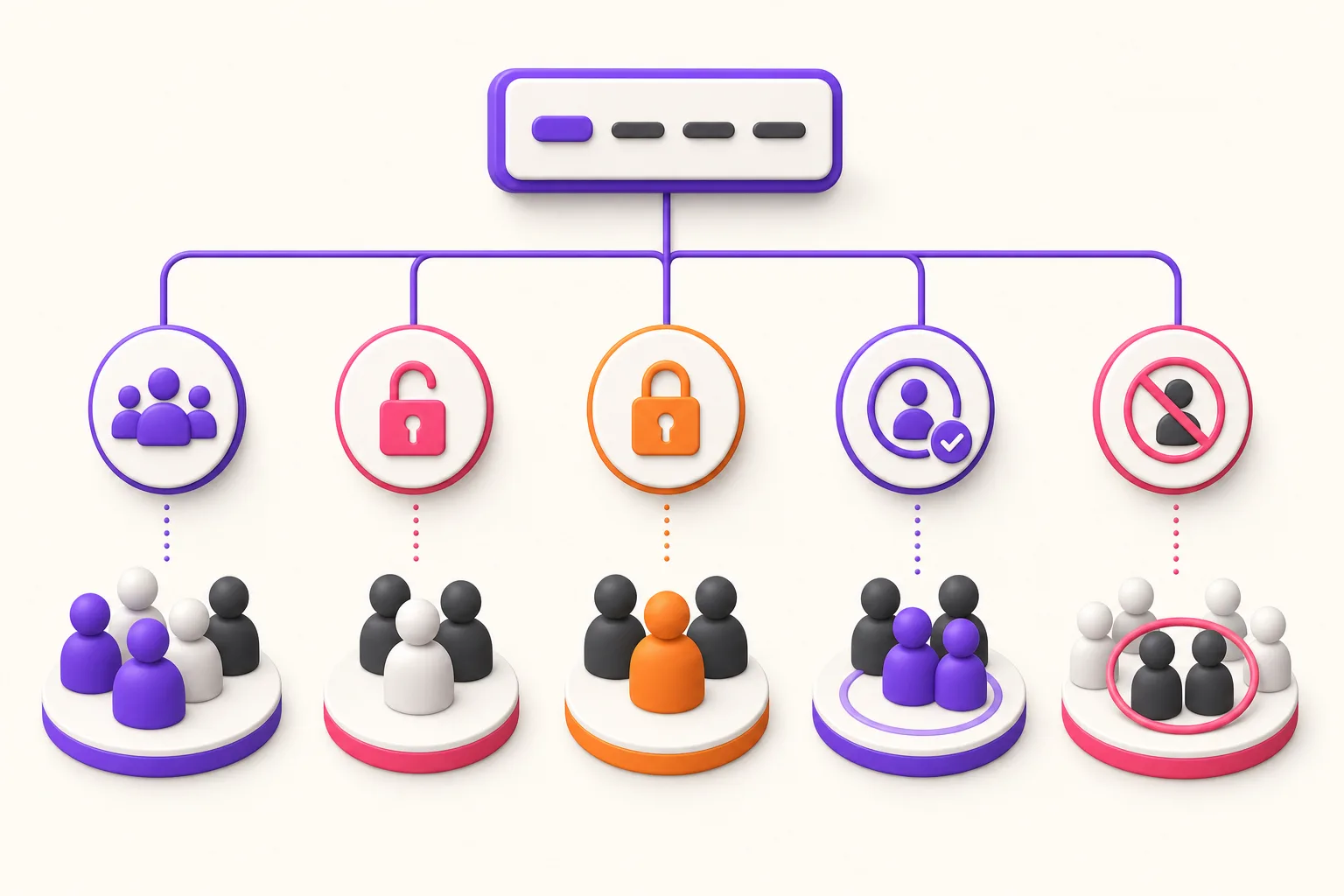
Positive Regeln sind normalerweise leichter zu erklären. „Zeige es Kunden und Redakteuren“ ist klarer als eine lange Ausschlussliste, deren zukünftige benutzerdefinierte Rollen sich unerwartet verhalten können.
Übliche Navigationsmuster
Anmelden und Konto
Zeigen Sie „Anmelden“ für abgemeldete Besucher und „Mein Konto“ oder „Abmelden“ für authentifizierte Benutzer an.
Redaktioneller Arbeitsbereich
Zeigen Sie Inhalte-Management-Shortcuts nur für geeignete redaktionelle Rollen an, während das Ziel weiterhin die Fähigkeiten überprüft.
Kundenressourcen
Zeigen Sie Konto-, Bestell- oder Download-Navigation für die relevante Kundenrolle an. Schützen Sie die zugrunde liegenden Daten unabhängig.
Agentur- und Kundenverwaltung
Halten Sie operationale Links aus der gewöhnlichen Kundennavigation heraus und vermeiden Sie es, Administrator nur zu vergeben, um einen Link sichtbar zu machen.
Vermeiden Sie Regelduplikate
Überprüfen Sie, ob das Menü bereits Logik vom Theme, Mitgliedschafts-Plugin, Handelssystem oder benutzerdefiniertem Code erbt, bevor Sie eine neue Bedingung hinzufügen.
Mehrere Sichtbarkeitssysteme können in Konflikt stehen und die Fehlersuche erschweren. Wählen Sie einen Eigentümer für die Bedingung jedes Menüelements und dokumentieren Sie Ausnahmen.
Berücksichtigen Sie die Seiten-Caching
Einige Vollseiten-Caches speichern unterschiedliche Versionen für angemeldete und abgemeldete Benutzer; andere umgehen das Caching für authentifizierte Sitzungen. Ein falsch konfiguriertes Cache kann veraltete Navigation anzeigen oder den falschen Menüstatus zeigen, selbst wenn das zugrunde liegende Ziel weiterhin geschützt bleibt.
Nach der Änderung bedingter Elemente:
- relevante Caches leeren;
- eine saubere abgemeldete Sitzung testen;
- repräsentative angemeldete Rollen testen;
- zwischen Anmelden und Abmelden wechseln, ohne einen alten Seiten-Snapshot wiederzuverwenden;
- mobile und Desktop-Menüvarianten überprüfen;
- bestätigen, dass das geschützte Ziel weiterhin die Autorisierung überprüft.
Behandeln Sie falsche zwischengespeicherte Navigation als einen Defekt in der Benutzererfahrung und untersuchen Sie die Cache-Variationsregeln, anstatt die Zugriffskontrolle zu schwächen.
Testen Sie jeden Zustand
Erstellen Sie eine Matrix:
| Zustand | Erwartete sichtbare Elemente | Getestete geschützte Ziele? |
|---|---|---|
| Abgemeldet | Öffentliche und Anmelderouten | Ja |
| Abonnent/Kunde | Konto- und Kundenrouten | Ja |
| Redakteur | Redaktionelle Routen | Ja |
| Administrator | Betriebliche Routen | Ja |
| Benutzerdefinierte Rolle | Explizit genehmigte Routen | Ja |
Testen Sie mit echten Nicht-Administrator-Konten. Administratoren umgehen oft Einschränkungen oder sehen Steuerungen, die gewöhnliche Benutzer nicht sehen.
Testen Sie auch:
- Desktop- und mobile Menüdarstellungen;
- Tastaturnavigation und Fokus;
- Caching für angemeldete und abgemeldete Seiten;
- übersetzte Menübezeichnungen und Ziele;
- Änderungen nach Anmeldung und Abmeldung;
- direkten URL-Zugriff für nicht autorisierte Benutzer.
Das Menü kann auf mobilen Geräten anders dargestellt werden, aber WpAgencyKit Die Sichtbarkeitsregeln der Menübedingungen basieren auf Anmeldestatus und Rollen. Die Gerätevorschau und das mobile Modalfensterverhalten sollten nicht als gerätebasierte Menü-Sicherheit oder Sichtbarkeit beschrieben werden.
Verwenden Sie Modale vorsichtig
Das Öffnen einer WordPress-Seite oder eines Beitrags in einem Modal kann einen Benutzer im Kontext halten. Dynamische Formulare oder komplexes JavaScript benötigen ein Live-Verhalten, während statische Inhalte für das Vorrendern geeignet sein können.
Remote-Seiten verhindern oft das Einbetten von iframes durch Sicherheitsheader. Verwenden Sie eine normale Route auf derselben Seite oder in einem neuen Tab, wenn das Ziel nicht zuverlässig eingebettet werden kann.
Zugänglichkeitsprüfungen sollten den Fokus-Eintritt, das Escape-/Schließen-Verhalten, die Beschriftung, die Tastaturbedienung und die Wiederherstellung des Fokus umfassen.
Konfigurieren Sie WpAgencyKit Menübedingungen
WpAgencyKit Menübedingungen fügt pro Menüpunkt Steuerungen hinzu für:
- alle Benutzer;
- angemeldete Benutzer;
- abgemeldete Benutzer;
- ausgewählte Rollen;
- Ausschluss ausgewählter Rollen;
- Verhalten beim Öffnen auf derselben Seite, in einem neuen Tab oder Modal, wo angebracht.
Verwenden Sie diese Funktionen, um doppelte Menüs zu reduzieren, während Sie die WordPress-Fähigkeitsprüfungen für geschützte Ziele beibehalten.
Wartungscheckliste
- Überprüfen Sie bedingte Elemente nach dem Hinzufügen oder Entfernen von Rollen;
- Testen Sie mit repräsentativen Benutzerkonten;
- Bestätigen Sie, dass nicht autorisierter direkter Zugriff blockiert ist;
- Überprüfen Sie das Caching-Verhalten;
- Überprüfen Sie die mobile und Tastaturnavigation;
- Aktualisieren Sie übersetzte Menübezeichnungen und URLs;
- Dokumentieren Sie, welches System jede Sichtbarkeitsregel besitzt;
- Entfernen Sie Bedingungen für stillgelegte Ziele;
- Beziehen Sie Navigationstests in Mitgliedschafts- oder Kontoveröffentlichungen ein.
Gestalten Sie die Navigation relevant, ohne die Zugriffskontrolle zu schwächen
Bedingte Menüs sind ein Werkzeug für die Benutzererfahrung. Sie helfen jedem Publikum, den richtigen Weg zu finden und reduzieren die Notwendigkeit für doppelte Navigationsstrukturen.
Halten Sie die Regeln einfach, testen Sie reale Benutzerzustände und setzen Sie die Sicherheit am Ziel durch. Wenn diese Verantwortlichkeiten getrennt bleiben, können Agenturen die Navigation personalisieren, ohne falschen Schutz zu schaffen.