


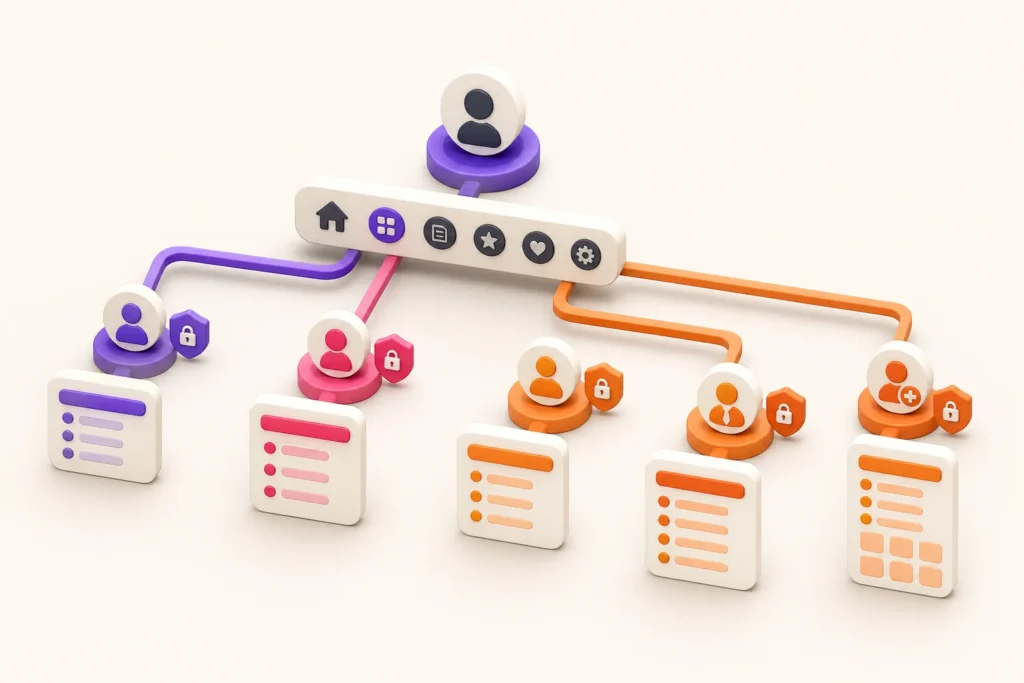
Un visitante público, cliente, editor y administrador rara vez necesitan la misma navegación. Mostrar cada destino a todos crea desorden; mantener un menú separado para cada estado crea trabajo duplicado.
Menús de WordPress condicionales por rol de usuario pueden mantener la navegación relevante, pero las reglas de visibilidad no deben confundirse con la seguridad. Ocultar un elemento del menú no impide el acceso directo a su URL.
Esta guía explica cómo las agencias pueden diseñar condiciones de menú mantenibles para usuarios desconectados, usuarios conectados y roles de WordPress seleccionados.
Separar navegación de autorización
Los roles de WordPress agrupan capacidades que determinan lo que los usuarios conectados pueden hacer. El código de aplicación adecuado debe verificar la capacidad requerida antes de exponer datos o acciones protegidas.
Una regla de menú cambia si se muestra un enlace. Mejora la orientación y reduce opciones irrelevantes. No debe ser el único control que proteja una cuenta, informe, descarga o función de administración.
Usa ambas capas:
- condición de navegación para relevancia;
- verificación de capacidad o acceso del lado del servidor para seguridad.
Mapear audiencias antes de crear reglas
Enumera los estados reales de los visitantes, por ejemplo:
- visitante desconectado;
- cliente o suscriptor conectado;
- contribuyente o autor;
- editor;
- administrador;
- rol de membresía o comercio personalizado.
Para cada destino, registra quién debería ver el enlace y quién está autorizado para abrir el destino.
No asumas que los nombres de los roles forman una jerarquía simple. WordPress describe los roles como colecciones de responsabilidades y capacidades; los roles personalizados pueden no seguir el orden predeterminado.
Usar una jerarquía de reglas simple
Prefiere la regla menos compleja que funcione:
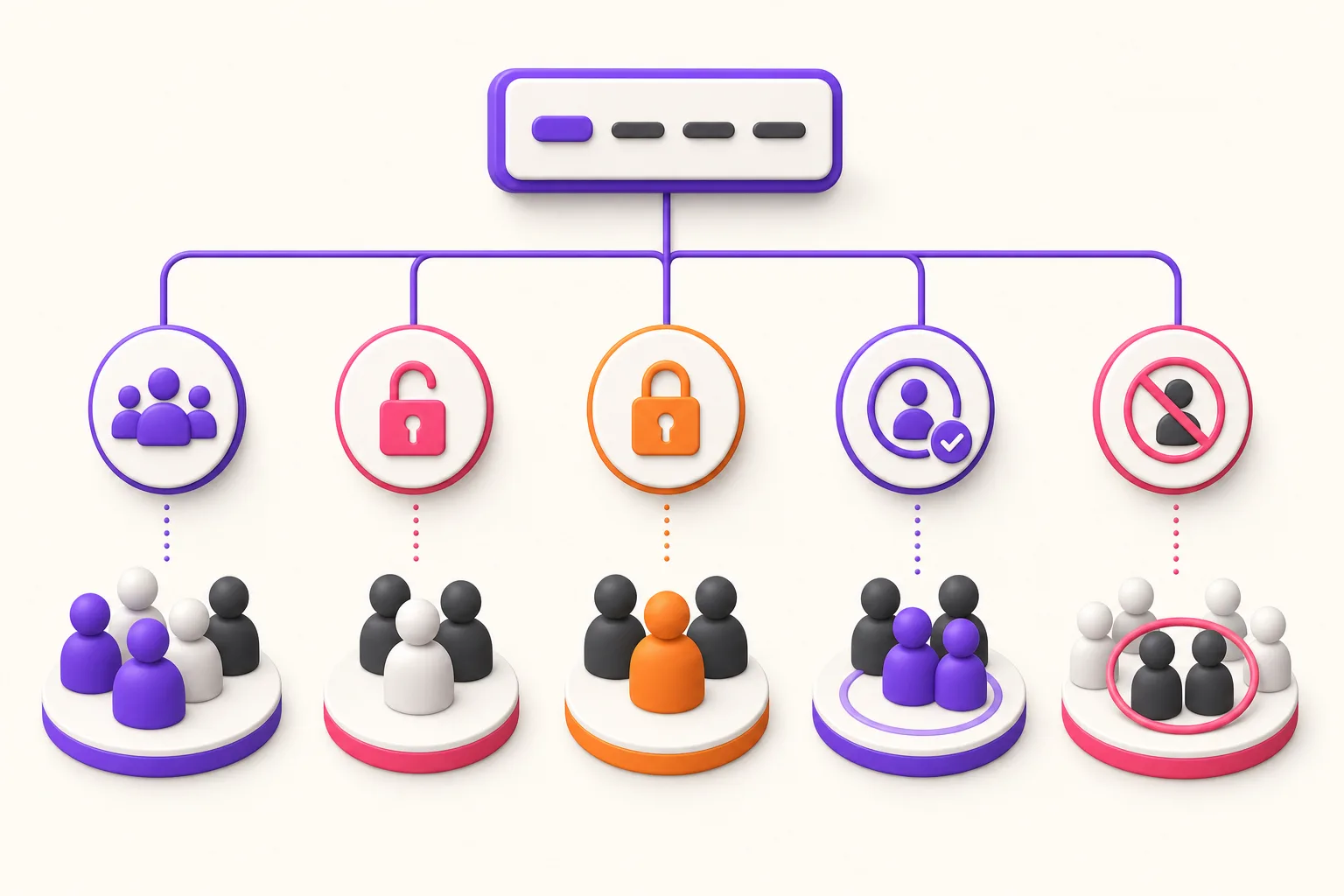
- Todos los usuarios para navegación universal.
- Solo desconectados para rutas de inicio de sesión, registro o conversión pública.
- Solo conectados para navegación a nivel de cuenta compartida por usuarios autenticados.
- Roles específicos donde el destino sirve una responsabilidad definida.
- Excluir roles seleccionados solo cuando la exclusión sea más fácil de mantener que una lista positiva.
Las reglas positivas suelen ser más fáciles de explicar. “Mostrar a clientes y editores” es más claro que una larga lista de exclusión cuyos futuros roles personalizados pueden comportarse de manera inesperada.
Patrones de navegación comunes
Iniciar sesión y cuenta
Mostrar “Iniciar sesión” a visitantes desconectados y “Mi cuenta” o “Cerrar sesión” a usuarios autenticados.
Espacio de trabajo editorial
Mostrar accesos directos de gestión de contenido solo a roles editoriales apropiados, mientras que el destino aún verifica capacidades.
Recursos para clientes
Mostrar navegación de cuenta, pedido o descarga al rol de cliente relevante. Proteger los datos subyacentes de forma independiente.
Administración de agencia y cliente
Mantener enlaces operativos fuera de la navegación ordinaria del cliente y evitar otorgar Administrador solo para hacer visible un enlace.
Evitar duplicación de reglas
Antes de agregar una nueva condición, verifica si el menú ya hereda lógica del tema, plugin de membresía, sistema de comercio o código personalizado.
Múltiples sistemas de visibilidad pueden entrar en conflicto y dificultar la resolución de problemas. Elige un propietario para la condición de cada elemento del menú y documenta las excepciones.
Considerar el almacenamiento en caché de páginas
Algunos cachés de página completa almacenan diferentes versiones para usuarios conectados y desconectados; otros evitan el almacenamiento en caché para sesiones autenticadas. Un caché mal configurado puede exponer navegación obsoleta o mostrar el estado del menú incorrecto incluso cuando el destino subyacente sigue protegido.
Después de cambiar elementos condicionales:
- purga los cachés relevantes;
- prueba una sesión limpia desconectada;
- prueba roles conectados representativos;
- mueve entre inicio de sesión y cierre de sesión sin reutilizar una instantánea de página antigua;
- verifica variantes de menú móvil y de escritorio;
- confirma que el destino protegido aún verifica la autorización.
Trata la navegación en caché incorrecta como un defecto de experiencia del usuario e investiga las reglas de variación de caché en lugar de debilitar el control de acceso.
Probar cada estado
Crea una matriz:
| Estado | Elementos visibles esperados | ¿Destinos protegidos probados? |
|---|---|---|
| Desconectado | Rutas públicas e inicio de sesión | Sí |
| Suscriptor/cliente | Rutas de cuenta y cliente | Sí |
| Editor | Rutas editoriales | Sí |
| Administrador | Rutas operativas | Sí |
| Rol personalizado | Rutas aprobadas explícitamente | Sí |
Prueba con cuentas reales que no sean de administrador. Los administradores a menudo eluden restricciones o ven controles que los usuarios ordinarios no ven.
También prueba:
- renderizaciones del menú de escritorio y móvil;
- navegación y enfoque del teclado;
- almacenamiento en caché para páginas conectadas y desconectadas;
- etiquetas y destinos de menú traducidos;
- cambios después de iniciar y cerrar sesión;
- acceso directo a URL para usuarios no autorizados.
El menú puede renderizarse de manera diferente en móvil, pero WpAgencyKit Las reglas de visibilidad de las Condiciones del Menú se basan en el estado de inicio de sesión y roles. La vista previa del dispositivo y el comportamiento modal móvil no deben describirse como seguridad o visibilidad del menú basada en el dispositivo.
Usar modales con cuidado
Abrir una página o publicación de WordPress en un modal puede mantener a un usuario en contexto. Los formularios dinámicos o JavaScript complejos necesitan comportamiento en vivo, mientras que el contenido estático puede ser adecuado para pre-renderizado.
Los sitios remotos a menudo impiden la incrustación de iframe a través de encabezados de seguridad. Usa una ruta normal de misma página o nueva pestaña cuando el destino no pueda incrustarse de manera confiable.
Las verificaciones de accesibilidad deben incluir entrada de enfoque, comportamiento de escape/cierre, etiquetado, operación del teclado y restauración del enfoque.
Configurar WpAgencyKit Condiciones del Menú
WpAgencyKit Condiciones del Menú agrega controles por elemento de menú para:
- todos los usuarios;
- usuarios conectados;
- usuarios desconectados;
- roles seleccionados;
- exclusión de roles seleccionados;
- comportamiento de apertura de misma página, nueva pestaña o modal donde sea apropiado.
Usa estas características para reducir menús duplicados mientras mantienes las verificaciones de capacidad de WordPress en destinos protegidos.
Lista de verificación de mantenimiento
- revisar elementos condicionales después de agregar o eliminar roles;
- probar con cuentas de usuario representativas;
- confirmar que el acceso directo no autorizado esté bloqueado;
- revisar el comportamiento de almacenamiento en caché;
- verificar navegación móvil y del teclado;
- actualizar etiquetas de menú traducidas y URLs;
- documentar qué sistema posee cada regla de visibilidad;
- eliminar condiciones para destinos retirados;
- incluir pruebas de navegación en lanzamientos de membresía o cuenta.
Hacer la navegación relevante sin debilitar el control de acceso
Los menús condicionales son una herramienta de experiencia del usuario. Ayudan a cada audiencia a encontrar el camino correcto y reducen la necesidad de estructuras de navegación duplicadas.
Mantén las reglas simples, prueba estados de usuario reales y aplica seguridad en el destino. Cuando esas responsabilidades se mantienen separadas, las agencias pueden personalizar la navegación sin crear una falsa protección.